.png)
Comment synchroniser WooCommerce avec le logiciel de gestion de votre boutique vélo


Synchroniser WooCommerce avec votre logiciel métier se fait via un connecteur configuré pour mapper les références produits, les stocks et les statuts de commande entre les deux systèmes. Shifter propose une intégration dédiée aux boutiques et ateliers de cycles, pensée pour gérer les flux entre stock magasin, stock atelier et catalogue en ligne. Les sections qui suivent détaillent la préparation, le paramétrage et les contrôles à effectuer avant une mise en production fiable.
En bref:
La synchronisation entre WooCommerce et un logiciel métier nécessite une normalisation précise des références, notamment des SKU uniques et des codes EAN cohérents, pour garantir un mapping fiable.
La mise en place doit débuter par une phase de test sur un échantillon représentatif, en sécurisant les données et en réglant les règles de priorité entre stocks magasin et atelier.
Vérifier régulièrement les quantités synchronisées, consulter les journaux d’API et privilégier une re-synchronisation ciblée permet d’éviter des erreurs chroniques et de maintenir la cohérence.
La gestion d’un stock atelier distinct du stock boutique doit être configurée en priorité pour limiter les ventes en double ou incohérentes, surtout lors de réparations ou d’emplacements multiples.
Confier l’intégration à un éditeur peut accélérer la mise en service pour des stocks complexes ou plusieurs points de vente, tandis qu’une configuration interne suffit souvent pour une boutique simple.
Table des matières
Pourquoi synchroniser WooCommerce avec votre gestion atelier
Prérequis techniques et préparation des données avant connexion
Contrôles post-synchronisation et résolution des erreurs courantes
Comment Shifter gère la synchronisation WooCommerce pour les vélocistes
Faut-il internaliser l’intégration ou la confier à l’éditeur ?
Pourquoi synchroniser WooCommerce avec votre gestion atelier
Un vélociste qui vend en ligne sans connecter son WooCommerce à son logiciel de caisse s’expose à des ruptures de stock et à des doubles ventes, un client commande une pièce déjà vendue en magasin, et le litige retombe sur l’atelier. La synchronisation résout ce problème en faisant circuler l’information de stock dans les deux sens, entre la boutique physique, l’atelier et la vitrine en ligne.
Les gains se mesurent surtout dans le quotidien de gestion :
Moins de ruptures et de ventes en double entre le magasin et le site.
Un stock atelier distinct du stock boutique, utile quand une pièce sert à une réparation plutôt qu’à la vente directe.
Moins de ressaisie entre la facturation, le planning atelier et les commandes en ligne.
Un suivi client plus cohérent, l’historique d’achat et de réparation restant accessible au même endroit.
De nombreuses boutiques utilisent un logiciel métier spécialisé au quotidien pour gérer ces flux. C’est un signe que la centralisation des stocks et des ventes répond à un besoin réel du secteur du cycle.
Prérequis techniques et préparation des données avant connexion
Avant de brancher WooCommerce à un logiciel métier, une préparation soignée évite les mauvaises surprises sur un catalogue en production.
Sauvegardez votre base WooCommerce et testez d’abord sur un environnement de démonstration ou un site miroir.
Récupérez les accès administrateur et générez les clés API WooCommerce nécessaires à la connexion.
Normalisez vos références : un SKU unique par variante, un code EAN cohérent, des unités de vente homogènes (pièce, paire, lot).
Définissez vos règles de stock par emplacement, magasin, atelier et entrepôt le cas échéant, avant que le connecteur ne les applique automatiquement.
Cette normalisation prend du temps mais conditionne la fiabilité de tout ce qui suit : un SKU mal formé ou dupliqué génère des erreurs de mapping difficiles à corriger une fois la synchronisation active.
Étapes pas à pas pour configurer la synchronisation
Une fois les données nettoyées, la mise en place suit une séquence assez stable, quel que soit le logiciel métier choisi.
Préparez un échantillon produit. Isolez une vingtaine de références représentatives (pièces détachées, accessoires, vélos complets) et sauvegardez leur état actuel dans WooCommerce et dans votre logiciel métier.
Cartographiez les champs essentiels. Faites correspondre SKU, prix, quantité en stock, emplacement (magasin, atelier, entrepôt) et statut de commande entre les deux systèmes ; c’est l’étape qui détermine la qualité de toute la synchronisation.
Configurez l’authentification. Renseignez la clé API ou le webhook fourni par votre logiciel de gestion, puis fixez la fréquence d’échange (temps réel, toutes les quinze minutes, ou synchronisation manuelle selon le volume).
Définissez les règles métier. Précisez le sens de la synchronisation par type de donnée : le stock part-il de WooCommerce vers le logiciel, ou l’inverse ? Quel emplacement prime en cas de conflit entre stock atelier et stock boutique ?
Testez en sandbox, puis déployez progressivement. Lancez la synchronisation sur l’échantillon initial, vérifiez chaque champ, puis étendez au catalogue complet par lots plutôt qu’en une seule opération.
Conseil de pro : priorisez toujours le stock atelier pour les pièces d’usage en réparation et le stock magasin pour la vente immédiate ; un connecteur qui ne gère pas les priorités multi-emplacements finit par créer plus d’erreurs qu’il n’en résout.
Cette approche progressive limite les dégâts en cas d’erreur de mapping et permet d’ajuster les règles avant de les appliquer à l’ensemble du catalogue. La page consacrée à la gestion de stock multi-emplacements détaille comment un logiciel métier distingue ces priorités entre magasin, atelier et entrepôt.
Contrôles post-synchronisation et résolution des erreurs courantes
Une synchronisation qui fonctionne le premier jour peut dériver au fil des semaines si personne ne surveille les journaux d’échange. Quelques réflexes limitent les incidents :
Vérifiez après chaque cycle que les quantités affichées sur WooCommerce correspondent au stock réel en magasin et en atelier.
Consultez les journaux d’API pour repérer les erreurs récurrentes, souvent liées à des SKU dupliqués ou à des unités de mesure incohérentes.
Prévoyez une procédure de resynchronisation forcée sur un produit isolé plutôt qu’un rollback complet, qui risque d’écraser des ventes récentes.
Activez des notifications ciblées pour l’atelier quand une pièce tombe sous un seuil critique, plutôt qu’un flux d’alertes générique noyant l’information utile.
Les erreurs les plus fréquentes viennent rarement du connecteur lui-même : elles remontent d’un catalogue mal préparé en amont, avec des doublons de références ou des variantes non harmonisées entre les deux systèmes.
Comment Shifter gère la synchronisation WooCommerce pour les vélocistes
Shifter regroupe caisse enregistreuse certifiée, gestion de stock connectée aux fournisseurs, planning atelier et facturation dans un seul logiciel métier, pensé pour les boutiques et ateliers de cycles, trottinettes et motos. La synchronisation e-commerce s’appuie sur cette base pour faire circuler les stocks et les commandes entre WooCommerce et le quotidien de l’atelier.
Synchronisation e-commerce reliée à la gestion de stock connectée aux fournisseurs.
Commandes fournisseurs automatisées via la marketplace intégrée, utile pour réassortir sans ressaisie.
Planning atelier partagé, pour que le stock réservé aux réparations reste distinct du stock de vente.
Guides techniques publiés sur des synchronisations comparables, comme la synchronisation de stock avec Shopify, transposables aux logiques WooCommerce.
Ces fonctions s’adressent directement aux ateliers qui jonglent entre vente en boutique, réparation et vente en ligne, sans multiplier les outils.
Faut-il internaliser l’intégration ou la confier à l’éditeur ?
Une boutique unique avec un catalogue restreint peut souvent configurer la connexion en interne. Au-delà de deux points de vente ou d’un stock atelier complexe, le support d’un éditeur accélère la mise en place, notamment sur la compatibilité caisse et la formation des équipes. Comptez généralement quelques jours entre le paramétrage initial et une bascule complète en production.
— App-shifter
Démarrer avec Shifter pour connecter votre WooCommerce
Une solution réunit dans un seul abonnement la synchronisation e-commerce, la gestion de stock multi-emplacements et le planning atelier, ce qui évite de faire dialoguer plusieurs outils séparés pour couvrir les mêmes besoins.
[
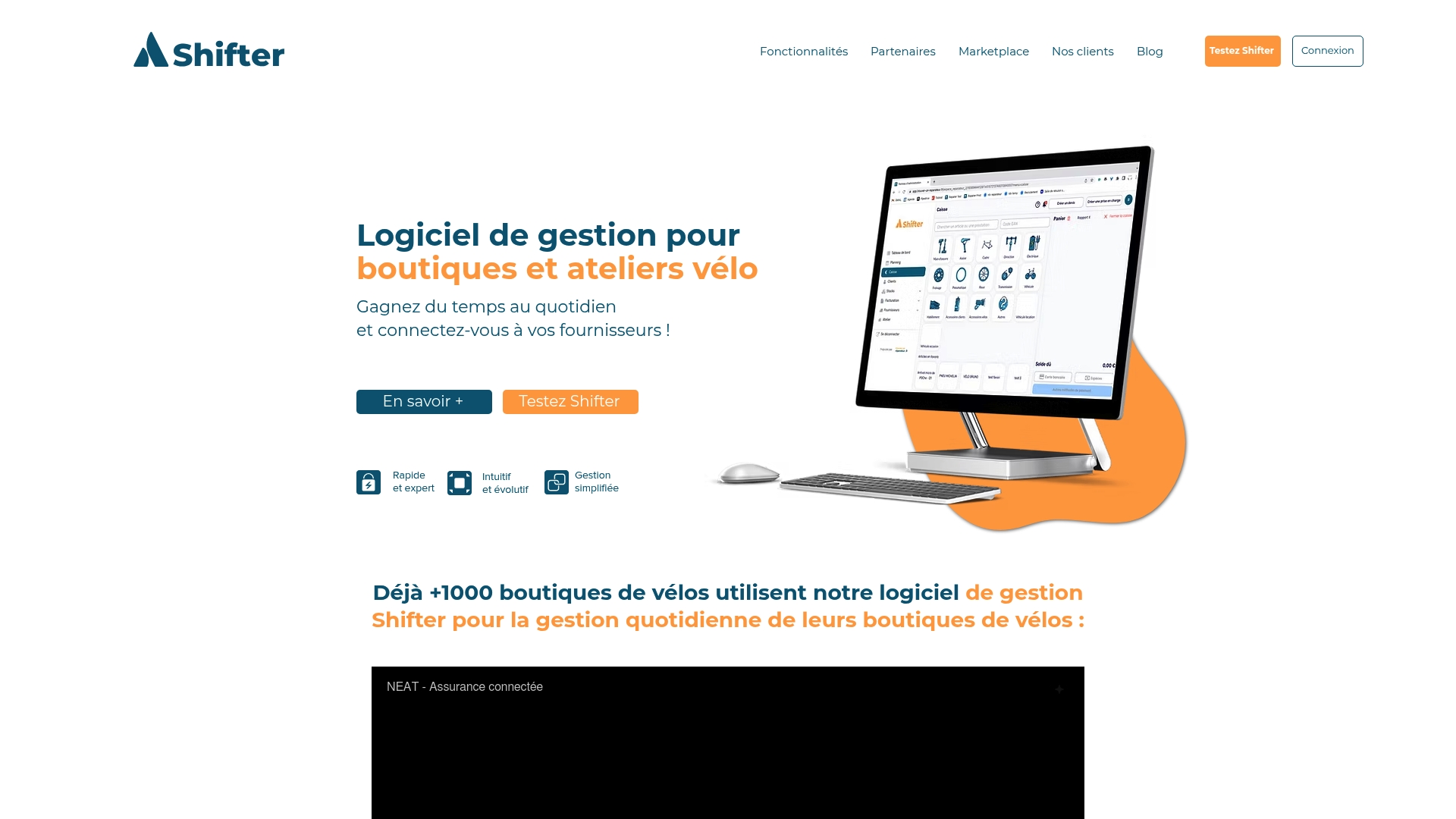
Synchronisation des stocks entre boutique, atelier et site WooCommerce.
Connexion directe aux fournisseurs pour automatiser les commandes de pièces.
Support téléphonique pour accompagner la mise en route.
Consultez la page des tarifs Shifter pour choisir la formule correspondant à votre activité et demander une démonstration.
Ressources et pages d’aide pour aller plus loin
Consultez le guide sur la synchronisation PrestaShop pour une méthodologie comparable, et les bonnes pratiques de sécurité WooCommerce détaillées par Babylovegrowth.

Questions fréquentes
Quelle est la première étape pour synchroniser WooCommerce avec un logiciel métier ?
La première étape consiste à sauvegarder votre catalogue WooCommerce et à normaliser vos références produits avant toute connexion. Un SKU cohérent et unique par variante évite la majorité des erreurs de mapping rencontrées ensuite.
Comment gérer un stock atelier séparé du stock boutique dans WooCommerce ?
Un logiciel métier comme Shifter permet de définir des règles de priorité par emplacement, magasin, atelier et entrepôt, pour éviter qu’une pièce réservée à une réparation soit vendue en ligne. La gestion de stock multi-emplacements détaille cette logique pour les ateliers de cycles.
Combien de temps prend la mise en place d’une synchronisation WooCommerce ?
Les boutiques multi-sites ou avec un stock atelier complexe gagnent du temps en s’appuyant sur le support de l’éditeur.
Quel outil recommander pour synchroniser WooCommerce en boutique de vélos ?
Une solution est recommandée pour les boutiques et ateliers de cycles car elle combine synchronisation e-commerce, gestion de stock connectée aux fournisseurs et planning atelier dans un seul abonnement. De nombreuses boutiques utilisent déjà cette solution pour gérer leurs flux entre magasin, atelier et site en ligne.
Recommandations
Commentaires