
Configurar impresora de tickets: pasos, drivers y solución de fallos


Para dejar operativa una impresora de tickets solo hacen falta cuatro pasos: conectarla a la corriente y a un cable de datos, instalar el driver correcto según el sistema operativo, añadirla dentro de Windows, Mac o el propio software de punto de venta, y lanzar una impresión de prueba. Si ese ticket sale limpio, con corte automático y sin símbolos raros, la instalación está completa.
En resumen:
La conexión en red Ethernet resulta más estable que Wi-Fi en locales con varias estaciones o impresoras en red.
La mayoría de fallos se resuelven con un ciclo de energía, revisión de cables y una impresión de prueba directa desde la impresora.
La configuración en Windows y Mac requiere ajustar el tamaño de papel y la codificación de caracteres para evitar símbolos ilegibles.
Utilizar drivers genéricos ESC/POS y configurar correctamente el software TPV evita problemas en impresoras sin drivers oficiales.
Centralizar la gestión de impresoras mediante aplicaciones como App-shifter simplifica la configuración en múltiples estaciones y reduce el mantenimiento.
Tabla de contenidos
Qué necesitas antes de configurar una impresora de tickets
Reunir el material antes de empezar evita interrupciones a mitad de instalación, sobre todo si la tienda ya tiene clientes esperando en caja.
Cable de alimentación y, según el modelo, cable USB, Ethernet o serie.
Cable RJ11 si la impresora va a abrir el cajón portamonedas.
Rollos de papel térmico, normalmente de 80 mm, más al menos un repuesto a mano.
Acceso a los drivers del fabricante y a las credenciales del software TPV.
El modelo exacto y el número de serie de la impresora anotados en algún sitio visible.
Este último punto parece menor, pero ahorra tiempo real: si algo falla más adelante, tanto el soporte técnico del fabricante como el del TPV lo pedirán como primer dato.
Tipos de impresora y opciones de conexión
La elección de conexión condiciona la estabilidad del sistema más que el modelo en sí. Las impresoras térmicas de sobremesa dominan en tiendas y talleres por su velocidad y bajo mantenimiento; las portátiles tienen sentido en ferias, mercados ambulantes o repartos a domicilio.
Ethernet: la opción más estable para un local con varias estaciones o impresoras en red.
USB: sencilla y fiable cuando solo hay una caja y un ordenador fijo.
Wi‑Fi: cómoda si no se puede tirar cable, pero depende de la calidad de la red.
Bluetooth: útil en impresoras portátiles o tabletas TPV, con alcance limitado.
Serie (RS232): cada vez menos común, propia de equipos antiguos.
Muchos TPV se comunican con la impresora mediante comandos ESC/POS, un protocolo común que define cómo se envían texto, cortes y aperturas de cajón. Si el software indica que necesita una impresora «raw» o compatible ESC/POS, cualquier modelo homologado con ese protocolo funcionará sin sobresaltos. La conexión del cajón portamonedas mediante RJ11 suele pasar por la propia impresora, por lo que conviene comprobar que el modelo elegido tiene ese puerto.
Consejo profesional: si el local tiene más de una caja, prioriza Ethernet frente a Wi‑Fi: una impresora que se cae de la red a mitad de servicio genera más pérdida de tiempo que el cable que había que evitar.
Conexión física paso a paso
Antes de tocar ningún software, hay que verificar que el hardware responde.
Enchufa el cable de alimentación y confirma que el indicador luminoso se enciende en verde o azul fijo, según el modelo.
Conecta el cable de datos: Ethernet al router o switch, o USB directamente al ordenador o terminal TPV.
Comprueba el enlace de red: la mayoría de impresoras Ethernet muestran un LED de actividad que parpadea al detectar tráfico.
Pulsa el botón de apertura de cajón (o el que indique el manual) para verificar que el cajón responde mecánicamente.
Carga el rollo de papel y revisa que avanza recto, sin atascarse en el eje.
Decide si la impresora usará DHCP (asignación automática de IP) o una IP estática, especialmente si el TPV necesita apuntar a una dirección fija.
Con estos seis puntos comprobados, el hardware está listo para el software.
Instalación de controladores (drivers) y utilidades
El driver es el puente entre el sistema operativo y la impresora física, y casi siempre se descarga desde la web oficial del fabricante.
Busca el modelo exacto en la sección de soporte del fabricante y descarga el paquete correspondiente a tu sistema operativo.
Si el fabricante no ofrece driver nativo para macOS o Linux, un driver genérico ESC/POS suele suplir la función básica de impresión.
Instala también la utilidad de configuración que acompaña al driver: desde ella se ajusta el tamaño de papel, el tipo de corte (parcial o total) y, en algunos casos, la velocidad de impresión.
Lanza una impresión de prueba desde esa misma utilidad, antes de tocar el TPV, para aislar si el problema está en el driver o en el software de caja.
Algunos modelos, como los identificados con referencias tipo RPT005 o TP38, se autoconfiguran en Windows y detectan solos el tamaño de papel, lo que reduce buena parte de este trabajo manual.
Configurar la impresora de tickets en Windows
Windows sigue siendo el sistema más habitual en cajas de tiendas y talleres, y el proceso es bastante directo si se sigue el orden correcto.
Abre el Panel de control y entra en Dispositivos e impresoras.
Pulsa Añadir impresora y selecciona el puerto correcto: USB si está conectada por cable directo, o la dirección IP si es Ethernet o Wi‑Fi.
En Propiedades, fija el tamaño de papel en el tamaño adecuado al rollo instalado.
Si al imprimir aparecen símbolos extraños en vez de letras normales, revisa los ajustes de codificación o charset del driver: casi siempre el fallo viene de ahí, no del papel ni del hardware.
Imprime una página de prueba y comprueba que el corte automático se activa al final del ticket.
Las guías de instalación coinciden en que ajustar la codificación resuelve la mayoría de los tickets con caracteres ilegibles, un fallo que suele confundirse con un problema de driver corrupto cuando en realidad es solo un ajuste mal marcado. Conviene revisar también la moneda y el idioma configurados en el TPV, porque una impresora perfectamente instalada puede seguir imprimiendo el símbolo de moneda equivocado si esos ajustes no coinciden.
Configurar la impresora de tickets en Mac
macOS exige un proceso algo distinto y, si el fabricante no ofrece driver oficial, hay que recurrir a una solución genérica.
Entra en Preferencias del sistema → Impresoras y escáneres y pulsa el símbolo + para añadir el dispositivo.
Selecciona el driver oficial del fabricante si aparece en la lista; si no, elige la opción genérica ESC/POS, que cubre la mayoría de comandos básicos de impresión y corte.
Verifica la codificación de caracteres antes de dar por cerrada la instalación, tal como recomiendan las guías de instalación para Mac y Windows.
Si macOS no detecta la impresora, reiniciar el sistema de impresión (mantener pulsado clic derecho sobre la lista de impresoras y elegir «restablecer sistema de impresión») suele resolver el bloqueo.
Configurar la impresora dentro del software TPV
Aquí es donde más incidencias aparecen, porque una impresora bien instalada en el sistema operativo puede seguir sin recibir pedidos si el TPV no la tiene bien asignada.
Entra en los ajustes de hardware del TPV y añade la impresora, asociándola al terminal físico correcto.
Si el local tiene varias impresoras (barra, cocina, mostrador), asigna cada una a su prep station correspondiente y revisa las opciones «imprimir siempre» o «no imprimir», que a veces quedan mal marcadas por defecto.
Comprueba que TPV e impresora comparten la misma red o el mismo puerto: un cambio de router o de switch puede romper esa conexión sin que nadie lo note hasta la siguiente venta.
Revisa las rutas de menú: un producto mal categorizado puede enviarse a la estación equivocada aunque la impresora funcione perfectamente.
Consejo profesional: que un test de impresión salga bien no garantiza que los pedidos reales lleguen. Son dos comprobaciones distintas: una prueba el hardware, la otra prueba la lógica de asignación del TPV. De hecho, cuando la impresión de prueba funciona pero los pedidos no llegan, la causa casi siempre está en la configuración del software, no en el cable ni en el driver.
Solución de problemas comunes con la impresora de tickets
Cuando algo falla, seguir un orden evita perder tiempo probando cosas al azar.
Reinicia la impresora con un ciclo completo de apagado y encendido; resuelve una parte notable de los bloqueos sin causa aparente.
Revisa cables y, si usas Ethernet, sustituye el cable por otro que sepas que funciona antes de sospechar del puerto o del router.
Imprime un test directamente desde la impresora (sin pasar por el TPV) para saber si el fallo es de hardware o de configuración del software.
Si el test aislado funciona pero el TPV no imprime, revisa la asignación de prep stations, si la IP es fija o dinámica, y cualquier código de error que muestre la pantalla.
Antes de llamar a soporte, anota el modelo, el número de serie, una foto del mensaje de error y los pasos que ya has probado.
La mayoría de fallos de impresora se resuelven con un ciclo de energía, la comprobación de cables y una prueba de impresión directa desde el equipo, antes de sospechar de fallos más complejos.
Ese primer bloque de comprobaciones, según explica el soporte técnico especializado en impresoras de TPV, resuelve la inmensa mayoría de los casos sin necesidad de abrir un ticket de soporte. Guardar esa información antes de contactar con soporte acelera muchísimo la resolución cuando el problema sí requiere ayuda externa.
Buenas prácticas operativas rápidas
Revisa papel, luces y haz un test antes de abrir; guarda modelo, serial y driver a mano.
Alternativa: centralizar la impresión de tickets desde el software de gestión
Configurar impresora por impresora en cada terminal funciona, pero en una tienda con caja, taller y mostrador separados, ese trabajo se multiplica cada vez que se cambia un equipo o se abre una estación nueva.
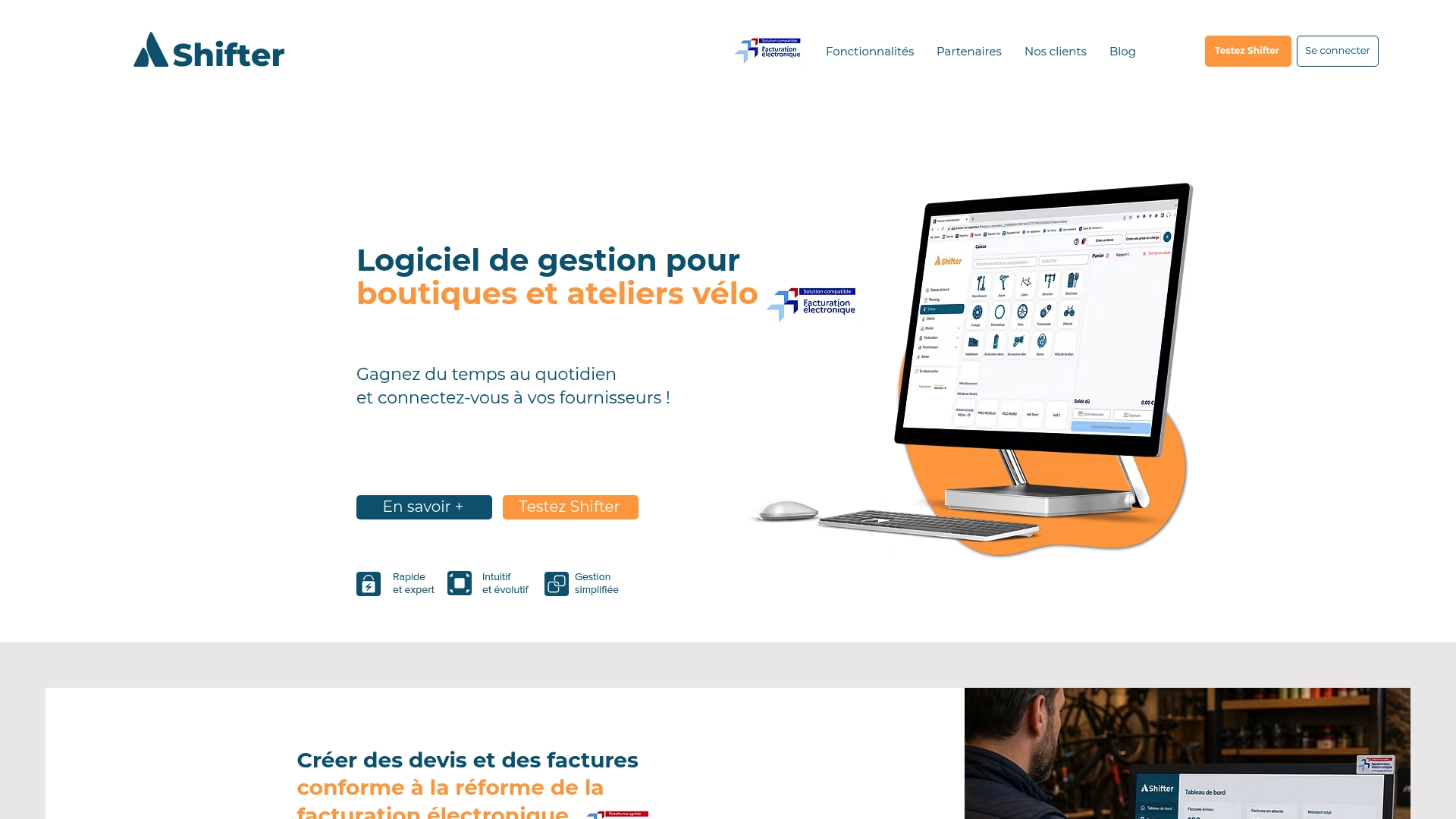
App-shifter integra la caja registradora certificada con la emisión de tickets desde un mismo panel, incluyendo la opción de tickets dematerializados con código QR para tiendas que quieren reducir el consumo de papel sin perder la comprobante de venta. La pantalla táctil de caja se conecta directamente con el hardware de impresión y cobro sin necesidad de repetir la configuración en cada estación por separado. Tiene sentido pasarse a esta gestión centralizada cuando el local ya cuenta con más de un punto de impresión, cuando el equipo cambia de terminal con frecuencia, o simplemente cuando prefieres dejar de tocar drivers cada vez que se sustituye un equipo. Consulta la ficha de caja certificada para tiendas y talleres de bicicletas y comprueba si tu punto de venta encaja con esta forma de trabajar.
Enlaces de referencia y guías oficiales
Para pasos detallados de resolución y pruebas de impresión, consulta el soporte técnico de impresoras y la lista de impresoras homologadas y sus requisitos.
Fuentes
Preguntas frecuentes
¿Cómo se configura una impresora de tickets desde cero?
Conéctala a la corriente y al cable de datos, instala el driver del fabricante o uno genérico ESC/POS, añádela en Windows, Mac o el TPV, y comprueba con una impresión de prueba antes de darla por operativa.
¿Por qué mi impresora de tickets no imprime?
Casi siempre es un fallo de cable, un ciclo de energía pendiente o una asignación incorrecta en el TPV; imprime un test directo desde la impresora para saber si el problema es de hardware o de configuración del software.
¿Por qué salen caracteres extraños en los tickets impresos?
Suele deberse a un ajuste de codificación (charset) mal configurado en el driver o en el TPV, no a un fallo del papel ni de la impresora.
¿Cómo se configura una impresora de etiquetas frente a una de tickets?
El proceso de conexión y driver es similar, pero la impresora de etiquetas necesita definir el tamaño exacto de la etiqueta en las propiedades del driver, mientras que la de tickets suele trabajar con rollos continuos de 80 mm.
¿Puede un software de gestión simplificar la configuración de impresoras?
Sí: al centralizar caja, tickets y estaciones de impresión en un mismo panel, algunos software evitan repetir la configuración manual en cada terminal cuando el local tiene varios puntos de venta.
Recomendaciones
Comentarios